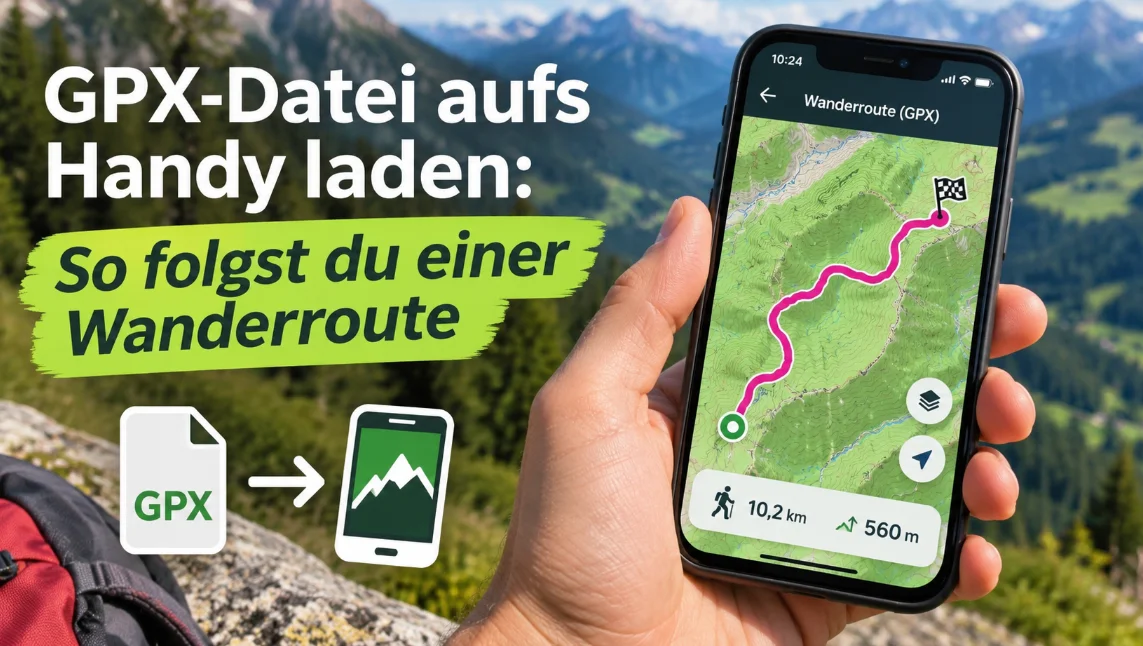
GPX-Datei aufs Handy laden: So folgst du einer Wanderroute

Du hast eine schöne Wanderung gefunden, die GPX-Datei heruntergeladen – und jetzt liegt sie irgendwo auf deinem Handy. Antippen bringt wenig, eine Karte erscheint nicht oder die Wander-App öffnet sich ohne Route. Das Problem lässt sich meist schnell lösen: Eine GPX-Datei muss in eine geeignete Navigations-App importiert werden. Erst danach kannst du den Weg auf einer Karte anzeigen und ihm beim Wandern folgen.
GPX-Datei heruntergeladen – was jetzt?
Um eine GPX-Datei auf dem Smartphone zu nutzen, brauchst du eine App, die das Format unterstützt. Dazu gehören beispielsweise komoot, Outdooractive und OsmAnd. Die heruntergeladene Datei findest du auf Android-Geräten normalerweise im Ordner „Downloads“, auf dem iPhone meist in der App „Dateien“.
Der grundlegende Ablauf ist unabhängig vom Hersteller ähnlich:
- GPX-Datei von einer Wanderseite herunterladen.
- Die Datei im Download-Ordner suchen.
- Mit einer kompatiblen Wander-App öffnen oder dort importieren.
- Den Streckenverlauf auf der Karte kontrollieren.
- Die Route speichern und bei Bedarf die Navigation starten.
Wichtig ist die Unterscheidung zwischen dem Anzeigen einer Strecke und dem aktiven Navigieren. Nicht jede App startet nach dem Import automatisch eine Routenführung.
Was in einer GPX-Datei steckt
GPX steht für „GPS Exchange Format“. Dahinter verbirgt sich ein standardisiertes Dateiformat, mit dem sich geografische Informationen zwischen unterschiedlichen Geräten und Anwendungen austauschen lassen.
Eine GPX-Datei kann aufgezeichnete Wegverläufe, geplante Routen und einzelne geografische Punkte enthalten. Diese drei Elemente erfüllen unterschiedliche Aufgaben.
| Element | Was es enthält | Wofür es nützlich ist |
|---|---|---|
| Track | Eine Folge geografischer Punkte, die einen Streckenverlauf beschreibt. | Zum Nachverfolgen einer aufgezeichneten oder vorbereiteten Wanderstrecke. |
| Route | Geordnete Routenpunkte, die einen geplanten Weg festlegen. | Zur Routenplanung; die genaue Verbindung kann von der verwendeten App abhängen. |
| Wegpunkt | Eine einzelne geografische Position. | Zum Markieren von Aussichtspunkten, Rastplätzen oder anderen interessanten Orten. |
Ein Track kann aus sehr vielen einzelnen Koordinaten bestehen. Deshalb lässt sich sein Verlauf oft recht genau auf einer Karte darstellen. Eine Route mit wenigen Zwischenpunkten kann dagegen unterschiedlich aussehen, wenn zwei Apps verschiedene Wege zwischen diesen Punkten berechnen.
Ein GPX-Track enthält normalerweise keine vollständige Hintergrundkarte. Straßen, Waldwege, Höhenlinien und Ortsnamen stammen aus dem Kartenmaterial der jeweiligen Anwendung, beispielsweise auf Basis von OpenStreetMap.
Warum die Datei allein noch keine Navigation startet
Eine GPX-Datei ist zunächst eine Sammlung geografischer Daten. Sie enthält nicht automatisch Abbiegehinweise, eine Sprachnavigation oder Informationen darüber, welche Wege aktuell gesperrt sind.
Manche Anwendungen zeigen nach dem Import lediglich eine farbige Linie auf der Karte. Andere bieten an, den Track für die Navigation zu verwenden oder daraus eine neue Route zu berechnen. Dabei kann sich der Verlauf verändern, wenn die App ihre eigenen Kartendaten zugrunde legt.
Für eine Wanderung ist es deshalb sinnvoll, den ursprünglichen Track zunächst unverändert anzusehen. Erst wenn Startpunkt, Richtung und Streckenverlauf stimmen, solltest du die Navigation aktivieren.
GPX-Datei auf Android öffnen
Auf Android lässt sich eine GPX-Datei meistens direkt aus dem Download-Ordner an eine Wander-App übergeben. Die genaue Bezeichnung der Menüpunkte kann je nach Smartphone, Android-Version und installierter Anwendung abweichen.
- Datei herunterladen: Öffne die gewünschte Wanderroute im Browser und wähle den GPX-Download, sofern der Anbieter einen solchen bereitstellt.
- Download-Ordner öffnen: Starte die App „Dateien“, „Eigene Dateien“ oder einen anderen Dateimanager. Suche im Bereich „Downloads“ nach der Datei mit der Endung .gpx.
- Wander-App auswählen: Tippe auf die Datei. Falls Android mehrere Anwendungen anbietet, wähle deine bevorzugte Navigations-App über „Öffnen mit“ oder „Teilen“.
- Track importieren: Bestätige gegebenenfalls den Import und entscheide, ob die Datei als geplante Tour oder aufgezeichneter Track übernommen werden soll.
- Route kontrollieren: Öffne die importierte Strecke auf der Karte und speichere sie für die spätere Nutzung.
Falls beim Antippen keine passende App erscheint, kannst du den Import meist innerhalb der Wander-App starten. Suche dort nach einer Funktion wie „Importieren“, „GPX importieren“ oder „Datei importieren“.
Bei komoot ist der Import unter anderem über die gespeicherten beziehungsweise geplanten Touren möglich. OsmAnd kann GPX-Dateien direkt aus dem Dateimanager übernehmen und als Track speichern. Outdooractive unterstützt ebenfalls den Import entsprechender Routendaten.
Die Menüführung der Anbieter verändert sich gelegentlich. Wenn eine ältere Anleitung nicht zu deinem Bildschirm passt, suche innerhalb der App nach der Importfunktion, statt dich ausschließlich an einer bestimmten Position des Menüs zu orientieren.
Praktischer Hinweis: Wenn du mehrere GPX-Dateien heruntergeladen hast, benenne sie eindeutig. „Lorsbach-Eppstein.gpx“ lässt sich später leichter wiederfinden als „route_4837.gpx“.
GPX-Datei auf dem iPhone öffnen
Auch auf dem iPhone benötigst du eine kompatible Anwendung. iOS verwaltet heruntergeladene Dateien allerdings etwas anders als Android.
- GPX-Datei speichern: Lade die Datei in Safari oder einem anderen Browser herunter. Falls eine Auswahl erscheint, speichere sie in der App „Dateien“.
- Speicherort finden: Öffne „Dateien“ und wechsle zu „Downloads“. Der Ordner kann sich unter „Auf meinem iPhone“ oder in iCloud Drive befinden.
- Datei weitergeben: Tippe auf die GPX-Datei oder halte sie länger gedrückt und öffne das Teilen-Menü.
- Wander-App auswählen: Wähle eine installierte Anwendung, die GPX-Dateien unterstützt. Falls sie nicht angezeigt wird, öffne die Wander-App und nutze deren Importfunktion.
- Strecke übernehmen: Speichere die importierte Route und kontrolliere ihren Verlauf auf der Karte.
Wenn eine Datei in iCloud Drive liegt, kann zum erstmaligen Herunterladen auf das Gerät eine Internetverbindung nötig sein. Für die Nutzung im Wald sollte sie deshalb bereits lokal verfügbar sein.
Ein häufiger Stolperstein ist die Dateiendung. Eine echte GPX-Datei endet auf „.gpx“. Wird stattdessen eine Webseite, eine ZIP-Datei oder eine Textdatei heruntergeladen, muss zunächst geklärt werden, wo sich die eigentlichen Routendaten befinden.
Außerdem benötigt die Wander-App Zugriff auf die Ortungsdienste, wenn sie deine aktuelle Position anzeigen soll. Die Berechtigung lässt sich in den iPhone-Einstellungen unter „Datenschutz & Sicherheit“ und „Ortungsdienste“ überprüfen.
Den importierten Track vor der Wanderung prüfen
Dass eine GPX-Datei erfolgreich importiert wurde, bedeutet noch nicht, dass die Strecke für deine Wanderung geeignet ist. Eine Datei kann veraltet sein, einen unerwarteten Startpunkt enthalten oder eine Richtung vorgeben, die nicht zu deiner Anreise passt.
Ein sauber importierter GPX-Track ersetzt nicht die eigentliche Tourenplanung. Wenn du deine Wanderung mit dem Smartphone vorbereiten möchtest, solltest du auch Wegzustand, Höhenprofil und Rückfahrt berücksichtigen.
Stimmen Startpunkt, Richtung und Strecke?
Öffne die gesamte Route und zoome zunächst so weit heraus, dass Anfang und Ende gleichzeitig sichtbar sind. Prüfe anschließend die Details.
Bei einer Rundwanderung ist die Laufrichtung häufig weniger entscheidend. Bei einer Streckenwanderung zwischen zwei Bahnhöfen sieht das anders aus. Wenn du in Lorsbach starten möchtest, der importierte Track aber in Eppstein beginnt, musst du die Richtung gegebenenfalls umkehren.
Kontrolliere auch, ob der Track direkt am Bahnhof startet oder erst an einem Waldparkplatz. Manche Tourenbeschreibungen setzen voraus, dass der Ausgangspunkt mit dem Auto erreicht wird. Die zusätzliche Strecke vom Bahnhof kann sich auf die gesamte Gehzeit auswirken.
Ein weiterer Punkt ist das Höhenprofil. GPX-Dateien können Höheninformationen enthalten, deren Genauigkeit je nach Datenquelle variiert. Manche Apps berechnen Höhenmeter deshalb anhand ihres eigenen Geländemodells neu. Unterschiedliche Höhenangaben bedeuten nicht zwangsläufig, dass eine Datei fehlerhaft ist.
Sind die Wege aktuell und begehbar?
Eine GPX-Datei bildet den Verlauf einer Strecke zu einem bestimmten Zeitpunkt ab. Sie sagt nicht zuverlässig aus, ob jeder Weg heute noch zugänglich ist.
Im Taunus können Forstarbeiten, umgestürzte Bäume oder vorübergehende Sperrungen einzelne Abschnitte betreffen. Auch nach längeren Regenperioden können schmale Pfade rutschig oder schwer begehbar sein.
Vergleiche den Track deshalb mit einer aktuellen Wanderkarte und beachte die Hinweise der zuständigen Stellen sowie die Markierungen vor Ort. Führt eine ältere Route durch einen gesperrten Bereich, hat die örtliche Absperrung Vorrang. Eine digitale Linie ist keine Erlaubnis, einen gesperrten Weg zu betreten.
GPX-Track oder automatische Routenführung – was ist der Unterschied?
Beim Folgen eines GPX-Tracks orientierst du dich an einem bereits festgelegten Streckenverlauf. Die App zeigt deine Position im Verhältnis zu dieser Linie. Ob sie zusätzlich Abbiegehinweise oder Warnungen beim Verlassen des Tracks ausgibt, hängt von ihren Funktionen ab.
Bei der automatischen Routenführung berechnet die Anwendung dagegen eine Verbindung anhand ihrer Kartendaten. Dafür berücksichtigt sie beispielsweise vorhandene Wege, ein ausgewähltes Aktivitätsprofil und gesetzte Zwischenziele.
Beide Varianten haben Vorteile. Ein unverändert angezeigter GPX-Track eignet sich besonders, wenn du einer bestimmten Wanderroute folgen möchtest. Eine automatisch berechnete Strecke kann hilfreicher sein, wenn du unterwegs ein neues Ziel festlegst oder eine Verbindung zu einem Bahnhof benötigst.
Allerdings kann die automatische Berechnung von der ursprünglichen Tour abweichen. Die App entscheidet möglicherweise anders als der Verfasser des Tracks, welcher Waldweg zwischen zwei Punkten verwendet werden soll.
Bei einem interessanten historischen Wanderweg, einem markierten Themenpfad oder einer Route mit mehreren Aussichtspunkten ist es daher sinnvoll, den ursprünglichen Verlauf beizubehalten und Veränderungen bewusst vorzunehmen.
Häufige Probleme beim GPX-Import
Die meisten Schwierigkeiten entstehen nicht durch einen defekten GPS-Empfänger, sondern durch Dateiverwaltung, unterschiedliche GPX-Inhalte oder fehlende Kartendaten.
| Problem | Mögliche Ursache | Was hilft? |
|---|---|---|
| Die GPX-Datei lässt sich nicht öffnen. | Keine kompatible App ausgewählt oder falsches Dateiformat. | Dateiendung prüfen und den Import innerhalb einer Wander-App starten. |
| Die Route erscheint, aber die Karte bleibt leer. | Hintergrundkarte nicht geladen. | Passendes Kartenmaterial herunterladen und Offline-Funktion kontrollieren. |
| Der Track sieht anders aus als erwartet. | Automatische Neuberechnung, mehrere Tracksegmente oder abweichende Kartendaten. | Originaltrack anzeigen und Importoptionen kontrollieren. |
| Die App zeigt keinen aktuellen Standort. | Ortungsdienste deaktiviert, Berechtigung fehlt oder Satellitenempfang ist eingeschränkt. | Standortberechtigungen prüfen und im Freien auf eine Positionsbestimmung warten. |
| Die Navigation startet am falschen Punkt. | Falsche Laufrichtung oder nicht erreichter Trackbeginn. | Startpunkt kontrollieren und gegebenenfalls die Richtung umkehren. |
| Die Datei wird als Text angezeigt. | Das Betriebssystem öffnet sie mit einem Textprogramm. | Die GPX-Datei ausdrücklich in die Wander-App importieren. |
Bei Dateien aus unbekannten Quellen lohnt sich ein zusätzlicher Blick auf die Größe und den Inhalt. Ein GPX-Track mit ungewöhnlich vielen Punkten oder mehreren langen Teilstrecken kann beim Import Probleme verursachen. Einige Anwendungen bieten an, nur bestimmte Segmente zu übernehmen.
Wenn die Karte ohne Internet verschwindet: Das Problem liegt meist nicht am GPX-Track selbst. Für die Orientierung brauchst du zusätzlich gespeicherte Kartendaten. Wie du Wanderkarten offline speichern kannst, ist deshalb gerade für Waldtouren mit schwankendem Mobilfunkempfang relevant.
Beispiel aus dem Vordertaunus: Einen Streckenweg mit GPX vorbereiten
Eine gute Möglichkeit, die Arbeit mit GPX-Dateien praktisch nachzuvollziehen, bietet die Verbindung zwischen Lorsbach und Eppstein. Der Taunusklub führt einen mit einem schwarzen Balken markierten Wanderweg zwischen beiden Orten. Im offiziellen Wegenetz ist diese Verbindung mit rund 7,2 km angegeben.
Die Bahnhöfe Lorsbach und Eppstein liegen an der S-Bahn-Linie S2. Damit lässt sich eine Streckenwanderung planen, bei der Start und Ziel nicht identisch sein müssen. Wichtig ist allerdings, dass der ausgewählte GPX-Track tatsächlich zur gewünschten Wegführung passt.
Für die Vorbereitung bietet sich folgende Vorgehensweise an:
- Weg auswählen: Suche die betreffende Verbindung in einer geeigneten Wanderquelle und prüfe, ob eine GPX-Datei zum Herunterladen angeboten wird.
- Track importieren: Öffne die Datei in deiner Wander-App und stelle sicher, dass der gesamte Streckenverlauf angezeigt wird.
- Start und Ziel prüfen: Kontrolliere, ob die Route an den gewünschten Bahnhöfen beginnt und endet oder ob zusätzliche Wege notwendig sind.
- Höhenprofil ansehen: Verschaffe dir einen Überblick über die Anstiege und passe deine Zeitplanung daran an.
- Offline-Daten sichern: Lade die benötigte Karte herunter und überprüfe die Darstellung ohne Internetverbindung.
- Rückfahrt vorbereiten: Prüfe die aktuelle Verbindung beim Rhein-Main-Verkehrsverbund und berücksichtige mögliche Fahrplanänderungen.
Die Angabe von 7,2 km bezieht sich auf den ausgewiesenen Weg, nicht automatisch auf jede individuell geplante Strecke zwischen den Bahnhöfen. Zusätzliche Abstecher, ein anderer Einstieg oder die Einbindung des Kaisertempels können die Gesamtdistanz verändern.
Wichtig ist auch, dass eine Tourenbeschreibung und eine GPX-Datei nicht immer denselben Aktualisierungsstand haben. Wenn du einen fremden Track verwendest, vergleiche ihn mit dem aktuellen Wegenetz und den Markierungen des Taunusklubs.
Für eine solche Wanderung genügt es nicht, lediglich eine farbige Linie auf dem Display zu haben. Die Karte sollte auch benachbarte Wege, die Ortslagen und mögliche Rückwege zeigen. So bleibt die Orientierung möglich, falls du unterwegs die geplante Route verlassen musst.
Am Ende zählt weniger, welche App du verwendest, als ob du den gespeicherten Weg verstanden hast. Ein korrekt importierter GPX-Track ist eine praktische Orientierungshilfe. Die Entscheidung, ob der Weg vor Ort sicher und sinnvoll begehbar ist, bleibt bei dir. Wer diese Unterscheidung beherzigt, kann digitale Wanderstrecken im Taunus nutzen, ohne sich blind auf das Handy verlassen zu müssen.